
1. 애니메이션
1-1. 애니메이션 파일 생성
- Project 창에서 마우스 우클릭 -> Create -> Animation을 선택하여 애니메이션 파일 생성
1-2. 애니메이션 적용 대상 설정
- 생성한 애니메이션 파일 차일 열고, 애니메이션을 적용할 캐릭터를 선택(Rtan)
1-3. 프레임 설정
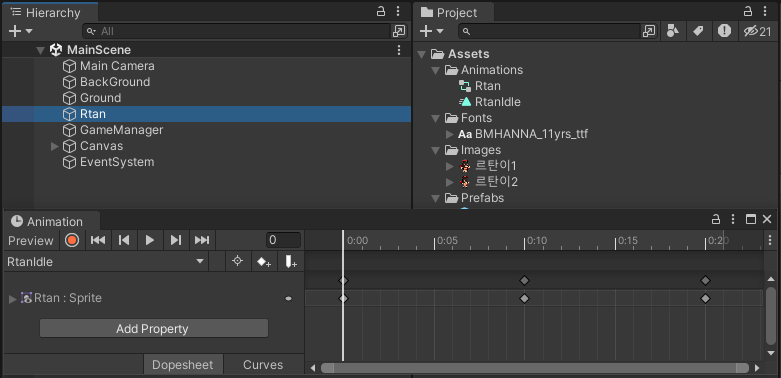
- 캐릭터 이미지를 드래그 하여 원하는 프레임에 배치
- 예: 프레임 0에 르탄1 이미지, 10에 르탄2 이미지, 20에 르탄1 이미지 배치
1-4. 예시 이미지:
2. Prefab이란?
- 프리팹은 게임 오브젝트를 재사용 가능한 템플릿으로 저장한 것.
2-1. Prefab 생성하기
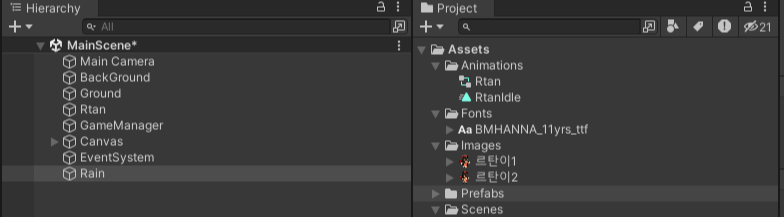
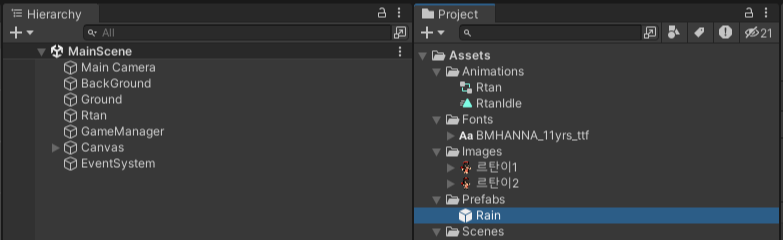
- 씬에서 원하는 오브젝트를 만든 후, Project 창으로 드래그하여 생성
- 예시 이미지:
3. 게임 오브젝트에 컴포넌트 추가
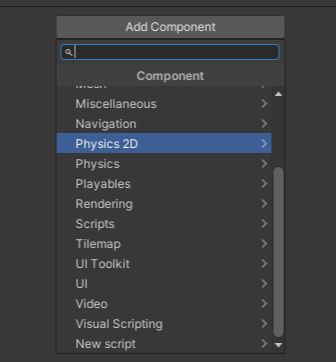
- 게임 오브젝트에서 AddComponent 클릭하여 원하는 컴포넌트를 추가할 수 있다.
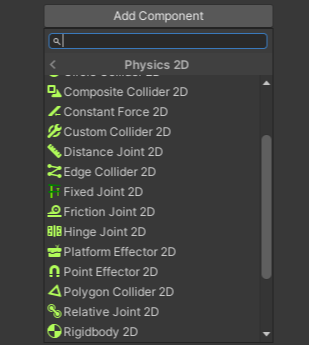
3-1. Physics2D Component
- 유니티의 물리 시스템은 기본적으로 Physics(3D)와 Physics2D로 나뉘어 있다.
- Physics2D에는 충돌 관련 컴포넌트와 물리적인 움직임(중력, 마찰력 등)을 적용하는 컴포넌트가 있다.
- 예시 이미지:
4. C# 스크립트
- 게임 동작은 C# 스크립트를 통해 구현된다.
- Project 창에서 마우스 우클릭 -> Create -> C# Script를 하여 새로운 스크립트를 생성할 수 있다.
- 스크립트를 게임 오브젝트의 Add Component 위치에 드래그 하면, 해당 게임 오브젝트가 스크립트를 실행한다.
4-1. 게임 오브젝트 내의 컴포넌트 가져오기
- C# 스크립트에서 사용할 컴포넌트를 선언하고, Start() 또는 Awake() 등에서 참조하여 사용한다.
- 예제 코드:
using System.Collections;
using System.Collections.Generic;
using UnityEngine;

public class Rain : MonoBehaviour
{
	// 변수로 받아오고 싶은 컴포넌트 선언
    SpriteRenderer rainRenderer;
    Rigidbody2D rb2D;

    void Start()
    {
    	// 실행시 컴포넌트 변수에 할당하기, 언리얼 구조랑 비슷
        rainRenderer = GetComponent<SpriteRenderer>();
        rb2D = GetComponent<Rigidbody2D>();
    }

    void Update()
    {

    }
}
4-2. 게임 오브젝트 외의 게임오브젝트 세팅하기
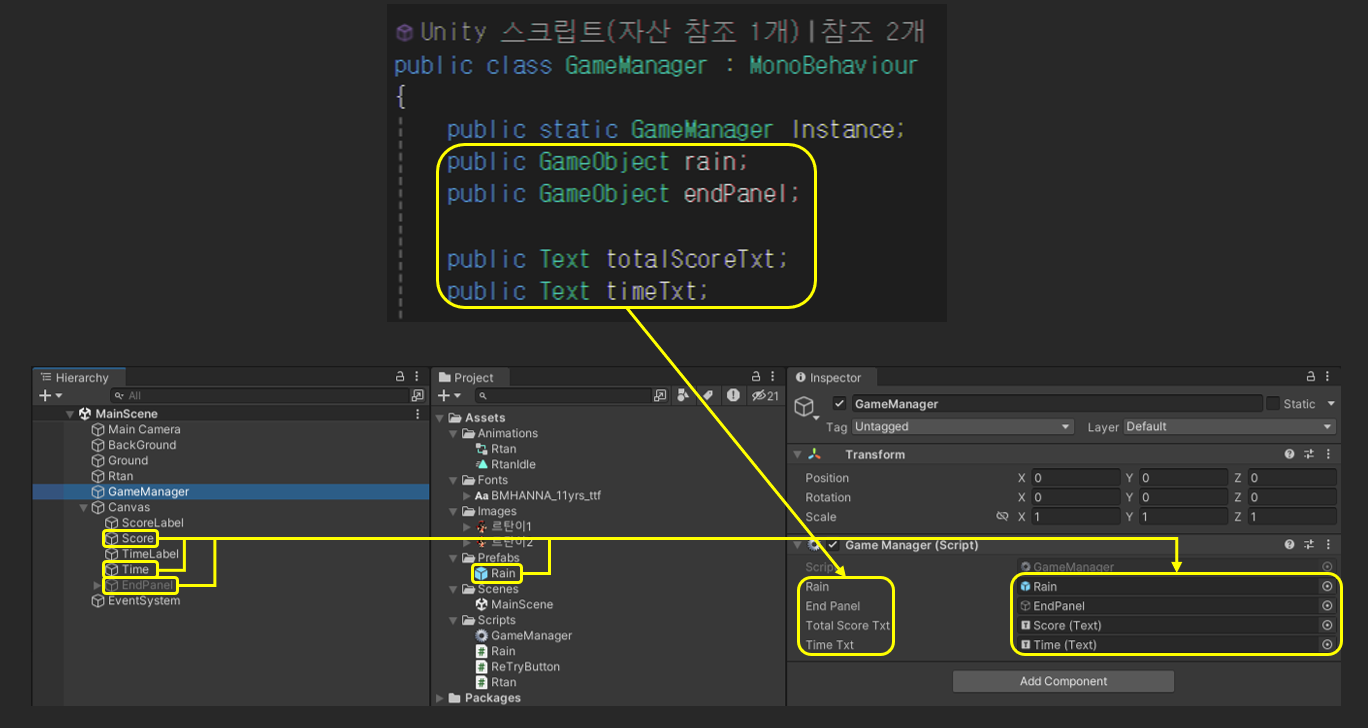
- 다른 게임 오브젝트를 스크립트에서 사용하고 싶다면, 스크립트에서 게임 오브젝트를 public 변수로 선언하고, 인스팩터 창에서 해당 변수에 이 게임 오브젝트에서 사용할 외부 게임 오브젝트를 넣어주면 된다.
- 예시 이미지:
5. UI상호작용
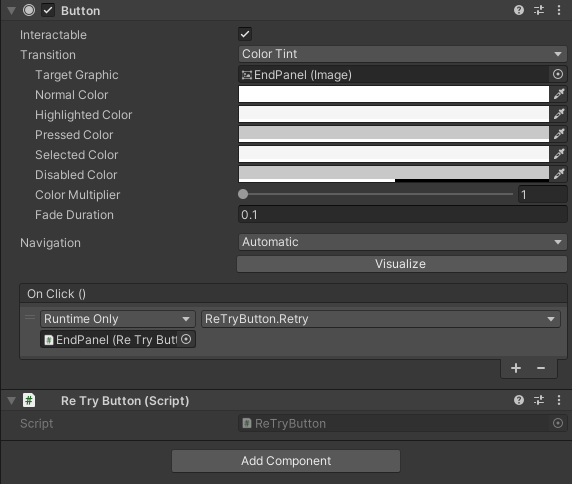
- UI를 클릭하여 원하는 동작을 수행할 수 있다.
- UI에 Button컴포넌트를 추가하고, 해당 컴포넌트의 OnClick() 이벤트에 클릭 시 실행할 함수를 등록하면 된다.
- 예시 이미지:
6. 게임 구현
- 아래는 앞서 설명한 내용을 바탕으로 구현한 게임입니다.
Unity 기초 프로젝트 #1 - 빗물받는 르탄이
1. 빗물받는 르탄이 게임 소개 - 모바일 기반으로 제작되었으며, 제한 시간 내에 최대한 많은 점수를 획득하는 게임입니다. - 빗물은 총 4가지 타입이 있으며, 무작위로 떨어집니다. - 빗물의 타입
gyro-code-game.tistory.com
'Programming > Unity 정보, 기능' 카테고리의 다른 글
| Unity 2D 기능 - 애니메이션 녹화 (0) | 2025.07.01 |
|---|---|
| Unity 기초 기능 #5 - 스플래시 이미지, 안드로이드로 빌드하기, 광고 넣기 (0) | 2025.06.18 |
| Unity 기초 기능 #4 - Resources 에셋 로드, 씬 전환 (0) | 2025.06.17 |
| Unity 기초 기능 #3 - Canvas Render Mode, Rigidbody2D 타입 (0) | 2025.06.16 |
| Unity 기초 기능 #2 - 마우스 위치, 태그, PlayerPrefs, FSM, Time (0) | 2025.06.13 |